(C)TWO-WAY/パソコン/ワード/エクセル/差し込み印刷
とみーの「パソコンスキル向上!」講座シリーズ(1)
WordとExcelの連携
|
ExcelのデータをWordの「差し込み印刷」で使い,たくさんの書類を簡単に作成する |
(1). Excelでデータを作る
(2). Wordで書類のフォーマットを作る
(3). Wordで差し込み印刷の設定をする
1. ツール→差し込み印刷
2. 文書の種類は「レター」
3. ひな型は「現在の文書」
4. 宛名は「既存のリスト」
5. Excelファイルを選択
6. Sheetの選択
7. 差し込み印刷の宛先選択
8. 差し込みフィールドの挿入
9. プレビュー
10. 印刷
(4). データを増やす・修正する
1. データの追加
n この講座では,Microsoft Word 2003,Microsoft Excel 2003が必要です。
n このWebサイト内では,Microsoft Word 2003をWord ,Microsoft Excel 2003をExcel と略して表記しています。
n 商標・・・Microsoft Windows,WindowsXP,MicrosoftOffice,Word,Excel は米国MicrosoftCorporationの米国およびその他の国における商標または登録商標です。なお,このWebサイト内では,TMおよびRマークは明記していません。
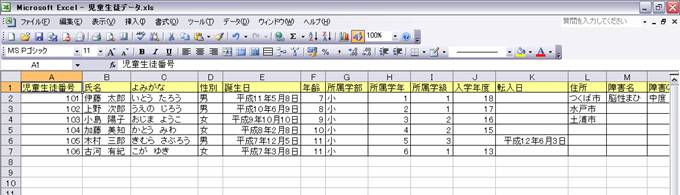
一つのセルに一つのデータが入るようにデータ一覧を作る。
n サンプルデータの氏名等は架空のものです。
罫線などを使い,レイアウトを整えて,フォーマットを作る。
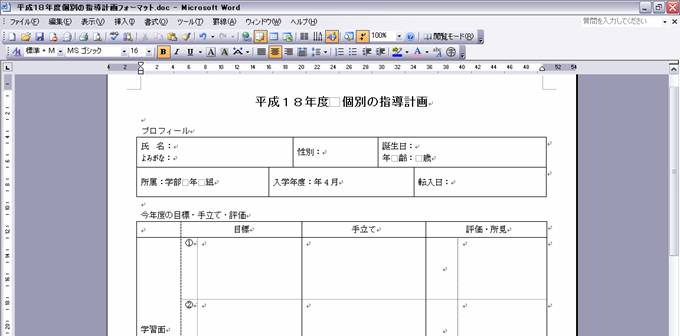
サンプルデータ(平成18年度個別の指導計画フォーマット Word)
n サンプルデータの「個別の指導計画」は架空のものです。
※ ExcelのデータとWordのフォーマットは同じフォルダにまとめて保存しておくとよい。
※ Excelのデータは閉じた状態でWordを立ち上げて設定を行う。
フォーマットを開き,「ツール」→「はがきと差し込み印刷」→「差し込み印刷」

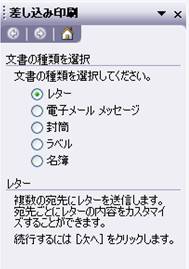
「差し込み印刷」の作業ウィンドウが表示される。「文書の種類の選択」は「レター」を選択し,「次へ:ひな型の選択」をクリック。
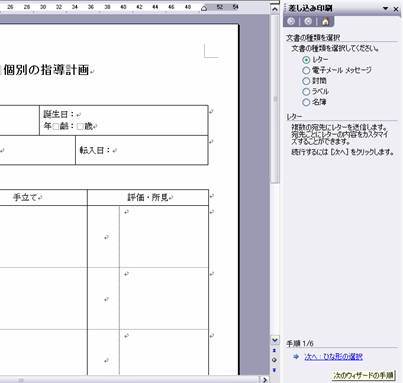
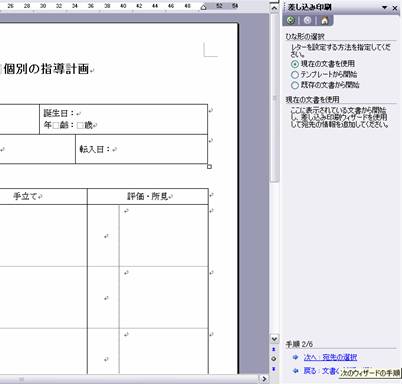
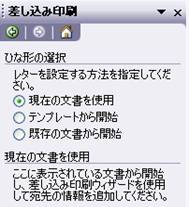
フォーマットを使うので,「ひな型の選択」では「現在の文書を使用」を選択して,「次へ:宛先の選択」
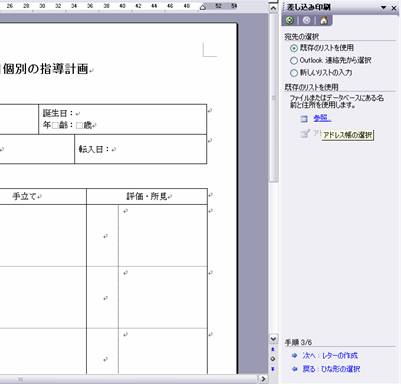
「宛先の選択」では「既存のリストを使用」を選択し,その下に現れた「参照」をクリック。
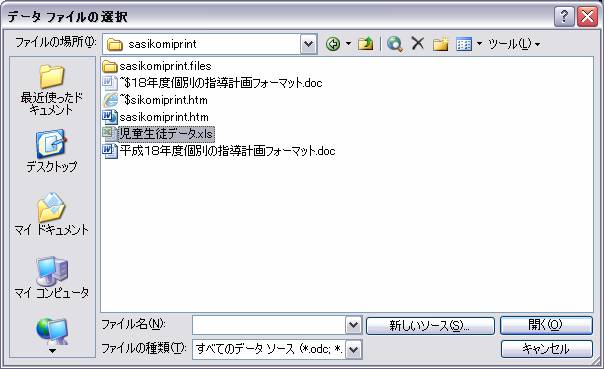
「データファイルの選択」のウィンドウが表示され,Excelで作ったデータ一覧のファイルを選択して,開く。
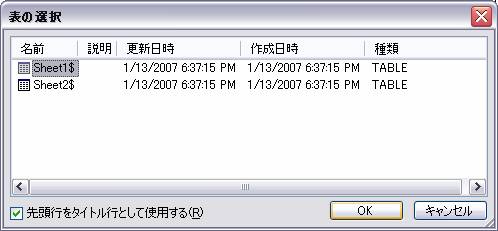
「表の選択」のウィンドウが現れ,データ一覧があるSheetを選択して,「OK」をクリック。「先頭行をタイトル行として使用する」のチェックはそのまま。
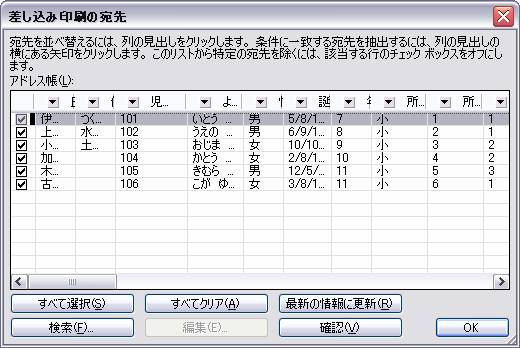
「差し込み印刷の宛先」ウィンドウが現れる。全員分の書類を作成する場合は,このまま「OK」をクリック。印刷をする人・しない人を選ぶことができる。(後で選択可能)
正しくExcelのファイルが選ばれていれば,「現在の宛先の選択元」にExcelのファイル名と選択したSheet名が表示される。
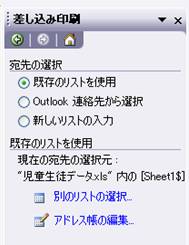
「次へ:レターの作成」をクリック。

フォーマットの「氏名:」の後ろをクリックして,「差し込みフィールドの挿入」をクリック。
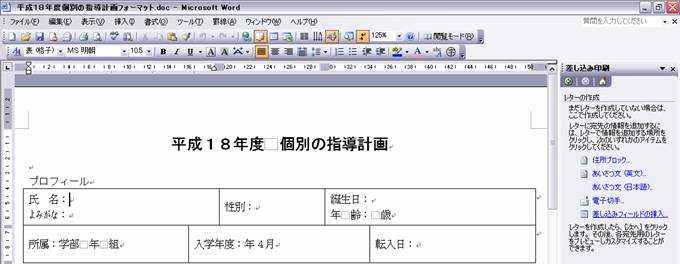
「差し込みフィールドの挿入」ウィンドウが現れる。「氏名」を選択して,「挿入」をクリック。
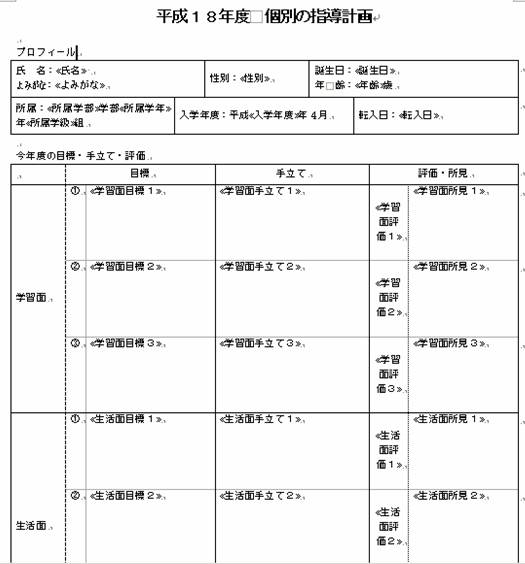
フォーマットの「氏名:」の後に《氏名》と表示される。これでデータ一覧の中の「氏名」のデータがこの部分に表示されるようになる。
「閉じる」をクリックして「差し込みフィールドの挿入」ウィンドウを一度閉じ,その他の欄にデータを埋め込む作業を繰り返す。

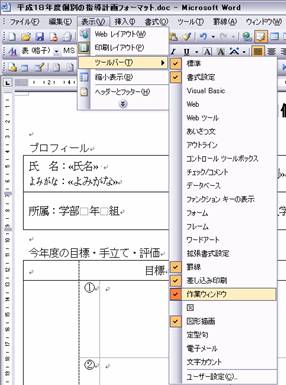
※ 「表示」→「ツールバー」→「差し込み印刷」にチェックをつけると,「差し込み印刷」のツールバーが表示されるので,ここからも「差し込みフィールドの挿入」ウィンドウを出すことができる。

※ Excelのデータ一覧に作ったデータのすべてを使うわけではない。一覧の中から,今回のフォーマットに必要なデータだけを使う。「住所」や「障害名」などのデータは使わないので,挿入しない。
該当するデータをすべて埋め込んだ状態
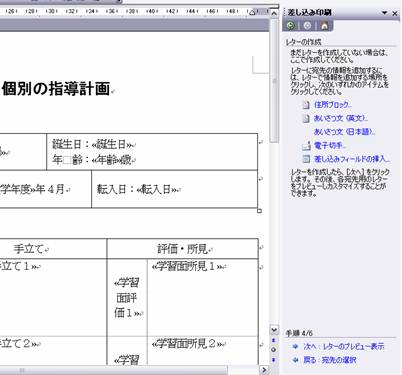
すべての埋め込み作業が終わったら,「次へ:レタープレビューの表示」をクリック
「レターのプレビュー表示」で 》 をクリックすると,次々にデータが1ページずつ表示されるようになる。


※ ツールバー「差し込み印刷」の数字の隣の三角をクリックしても同様。

これで,ExcelのデータをWordのフォーマットに埋め込んで,書類を一気に作った状態になった。
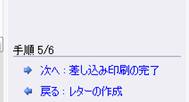
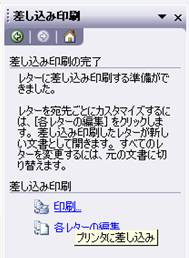
「次へ:差し込み印刷の完了」をクリック。
「印刷」をクリックすると,「プリンタに差し込み」ウィンドウが表示される。
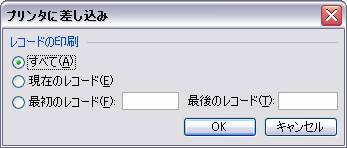
全員分をまとめて印刷なら「すべて」,現在表示されている分だけ1枚印刷なら「現在のレコード」を選択して「OK」をクリック。
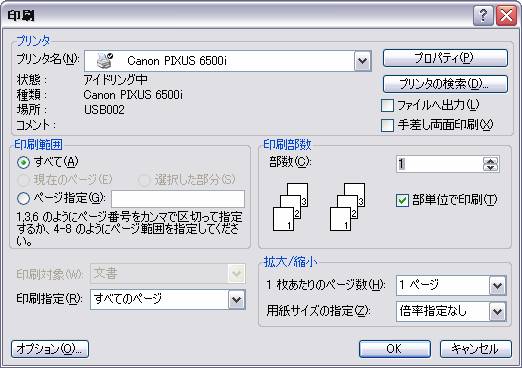
「印刷」ウィンドウが表示されるので,「OK」をクリックすると印刷が始まる。
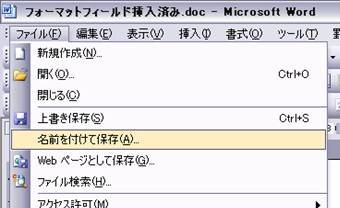
※ データが埋め込まれているWordフォーマットのファイルは,名前を変えて保存しておくとよい。

※ ExcelのデータとWordのファイルは常にペアにしておくとよい。どちらかの保存先を変えてしまうと,もう一度印刷しようとWordファイルを開いた時に元データが見つからずにエラーとなってしまう。
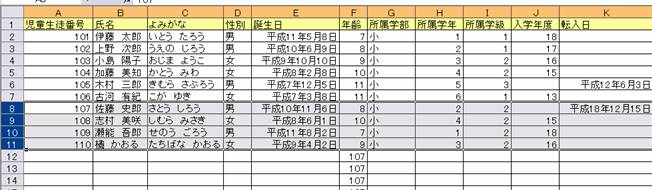
Wordのフォーマットは閉じてある状態で,Excelのデータを開く。
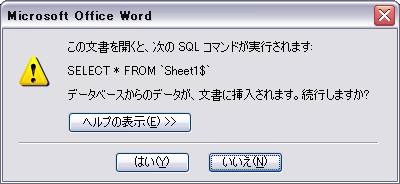
「この文書を開くと,次のSQLコマンドが実行されます」というウィンドウが表示されるが,「はい」をクリック。
Excelのデータで追加した分,印刷用ファイルにも追加されている。
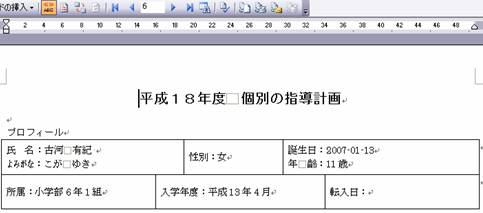
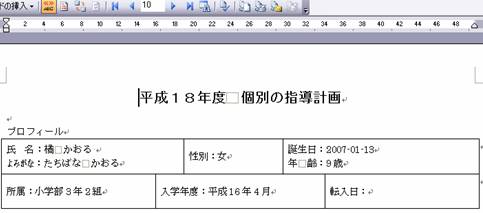
※ データの修正,削除はExcelのデータから行う。
※ Wordの印刷用ファイルから修正しても,Excelのデータには反映されない。
※ Wordの印刷用ファイルを開いた状態では,Excelのデータを開くことはできない。